








 Công nghệ 10, giải công nghệ lớp 10 công nghệ trồng trọt, thiết kế và công nghệ kết nối tri thức
Chương II. Vẽ kĩ thuật
Công nghệ 10, giải công nghệ lớp 10 công nghệ trồng trọt, thiết kế và công nghệ kết nối tri thức
Chương II. Vẽ kĩ thuật Bài 16. Vẽ kĩ thuật với sự trợ giúp của máy tính trang 93, 94, 95, 96, 97, 98 SGK Công nghệ 10 Kết nối tri thức
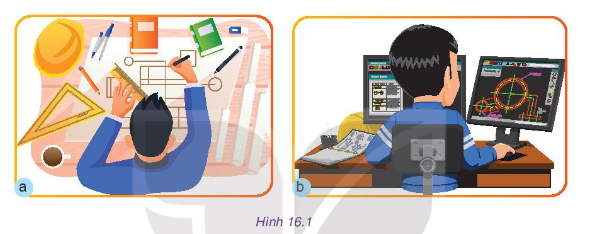
Hình 16.1a mô tả một người đang lập bản vẽ kĩ thuật bằng tay, Hình 16.1b là một người lập bản vẽ bằng máy tính. Theo em, mỗi người cần trang bị những gì?
Câu hỏi tr 93
Mở đầu
|
Hình 16.1a mô tả một người đang lập bản vẽ kĩ thuật bằng tay, Hình 16.1b là một người lập bản vẽ bằng máy tính. Theo em, mỗi người cần trang bị những gì?
|
Phương pháp giải: quan sát, liên hệ thực tế
Lời giải chi tiết
Sau khi quan sát hình 16.1, em nhận thấy
- Người ở Hình 16.1a vẽ kiểu truyền thống cần: thước, bút chì, eke, compa, tẩy
- Người ở Hình 16.1b vẽ máy tính: máy tính cần có cấu hình chạy được và có cài phần mềm vẽ kĩ thuật.
Câu hỏi tr 95
Luyện tập
|
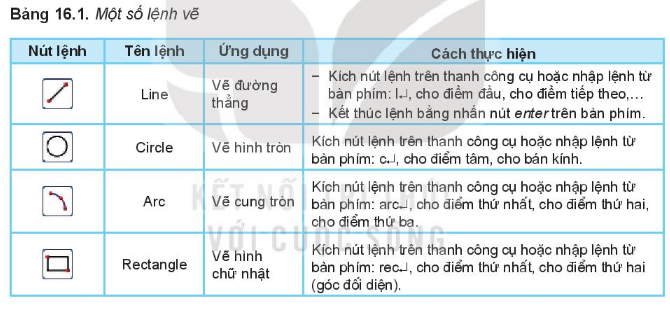
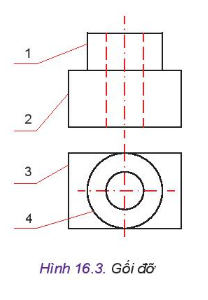
Hãy quan sát Hình 16.3 và cho biết, em sẽ sử dụng các lệnh 2D nào trong Bảng 16.1 để vẽ được các đường từ 1 đến 4.
|
Lời giải chi tiết
Sau khi quan sát, ta sẽ dùng các lệnh
Đường 1 - 2 - 3: ta dùng lệnh Line hoặc Rectangle
Đường 4: ta dùng lệnh Circle
Câu hỏi tr 96
Luyện tập
|
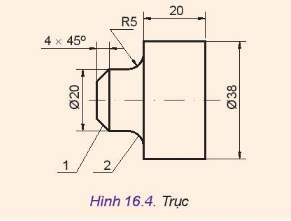
Quan sát Hình 16.4 và cho biết, có thể dùng các lệnh nào để vẽ được các đối tượng 1, 2.
|
Phương pháp giải: quan sát,suy luận thực ,liên hệ thực tế
Lời giải chi tiết
Sau khi quan sát, ta sẽ dùng các lệnh
Đối tượng 1 ta dùng lệnh Chamfer.
Đối tượng 2 ta dùng lệnh Fillet.
Câu hỏi tr 98
Thực hành
|
Vẽ bản vẽ cho trên Hình 16.7.
|
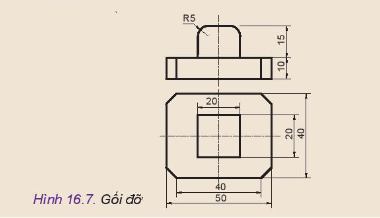
Phương pháp giải: quan sát và vẽ lại
Lời giải chi tiết
Học sinh tự vẽ lại trên AUTOCAD
 Bình luận
 Chia sẻ
- Bài 15. Bản vẽ xây dựng trang 85, 86, 87, 88, 89, 90, 91, 92 SGK Công nghệ 10 Kết nối tri thức
- Bài 14. Bản vẽ cơ khí trang 80, 81, 82, 83, 84 SGK Công nghệ 10 Kết nối tri thức
- Bài 13. Biểu diễn quy ước ren trang 75, 76, 77, 78, 79 SGK Công nghệ 10 Kết nối tri thức
- Bài 12. Hình chiếu phối cảnh trang 71, 72, 73, 74 SGK Công nghệ 10 Kết nối tri thức
- Bài 11. Hình chiếu trục đo trang 64, 65, 66, 67, 68, 69, 70 SGK Công nghệ 10 Kết nối tri thức
>> Xem thêm
Các bài khác cùng chuyên mục
- Bài 28. Thực hành: Sử dụng rơm, rạ để trồng nấm rơm trang 140, 141 SGK Công nghệ 10 Kết nối tri thức
- Lí thuyết Ứng dụng công nghệ vi sinh trong bảo vệ môi trường và xử lí chất thải trồng trọt - Công nghệ 10 Công nghệ trồng trọt Kết nối tri thức
- Lí thuyết Sự cần thiết phải bảo vệ môi trường trong trồng trọt - Công nghệ 10 Công nghệ trồng trọt Kết nối tri thức
- Lí thuyết Công nghệ trồng cây không dùng đất - Công nghệ 10 Công nghệ trồng trọt Kết nối tri thức
- Lí thuyết Một số công nghệ cao trong trồng trọt - Công nghệ 10 Công nghê trồng trọt Kết nối tri thức






Danh sách bình luận